

この記事でわかること
Slackを導入されてる企業さんもたくさんあると思います。
勤怠の共有や報告などをするチャンネルもあると思います。
そこで今回はSlackに投稿したものをスプレッドシートにまとめるツールを作ってみました。
Slackは有料プランを使ってさえいれば、他に費用がかかることはありません。
勤怠でなくとも、Slackのワークフローを使ってスプレッドシートへの投稿などいろいろなものに使えると思いますので参考にしていただければと思います。
勤怠の共有や報告などをするチャンネルもあると思います。
そこで今回はSlackに投稿したものをスプレッドシートにまとめるツールを作ってみました。
Slackは有料プランを使ってさえいれば、他に費用がかかることはありません。
勤怠でなくとも、Slackのワークフローを使ってスプレッドシートへの投稿などいろいろなものに使えると思いますので参考にしていただければと思います。
Slackで有給や休みの報告をしたものを、スプレッドシートにまとめるスキームを作りました
以下のステップに従い一つづつ解説していきます。
STEP.1
仕様や要件をまとめる
どのチャンネルでどんな内容をワークフローでまとめて、スプレッドシートにはどんな内容を送るかなどをまとめる
STEP.2
チャンネルを決める
今回は「#勤怠」チャンネルにしましょう
STEP.3
ワークフローを作成する
STEP1でまとめた設定をします。
今回は名前と内容(有給、休み、遅刻、早退)と共有相手を投稿できるワークフローを作ります
今回は名前と内容(有給、休み、遅刻、早退)と共有相手を投稿できるワークフローを作ります
STEP.4
スプレッドシートへの設定
Slackから受け取る内容をどう成形するか決めましょう。
STEP.5
動かしてみる
実際にSlackから投稿し、スプレッドシートに反映されるかを確認する
仕様や要件をまとめまましょう
やりながら作ってしまうと、考慮漏れで再度最初から何てことがないように、スプレッドシートに書いていきましょう。
- 目的と要件を書く
- 目的:人によって提出方法やフローが異なることを無くし、全社的にフォーマットを統一することで管理をしやすくする。
- 要件:勤怠の提出を行う際は専用Slackチャンネルよりワークフローを用いて申告する。
-
- Slackチャンネルの作成
- 作成権限のある人に「#勤怠」チャンネルを作ってもらいましょう。
- 対象のチャンネルで「ワークフローの作成を行います。」
- #勤怠チャンネルの入力フォームの左下の「+」マークを押下してください。
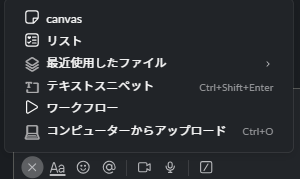
押すと下部に「ワークフローを作成する」ボタンが表示されますので、押下してください。